
Como acompanhar as estatísticas do projeto
Por Equipe leadlovers· 5 min de leitura· ·
Por Equipe leadlovers· 5 min de leitura· ·
Para acompanhar as estatísticas, entre no projeto e, no menu lateral, no grupo Analisar, clique em Estatística. Lá você vê o desempenho dos e-mails, a conversão das suas páginas de captura e o engajamento por dia da semana, sempre filtrados pelo período escolhido (Hoje, Semana, Mês ou 90d).
A página de Estatística reúne, em um só lugar, os números de e-mail do seu projeto: quantos e-mails saíram, quantos chegaram, quantos foram abertos e clicados, além de gráficos de evolução e de um funil de conversão. É por aqui que você acompanha a saúde da sua comunicação e decide os próximos passos da estratégia.
Para abrir, entre no projeto e, no menu lateral, no grupo Analisar, clique em Estatística.
No canto superior direito você escolhe o intervalo de tempo das métricas: Hoje, Semana, Mês ou 90d (os últimos 90 dias). Todos os números e gráficos da tela respeitam o período selecionado.
Ao lado dos filtros há dois botões: Atualizar, que recarrega os dados, e Baixar, que exporta as informações exibidas.
Alguns indicadores trazem uma etiqueta de saúde, como Excelente, Atenção ou Crítico, que compara o seu resultado com as faixas recomendadas. Passe o mouse sobre o ícone de informação de cada métrica para ver a explicação e a faixa ideal.
A aba Desempenho é a visão geral do projeto. No topo ficam dois indicadores principais:
Logo abaixo, seis cartões resumem os volumes do período:
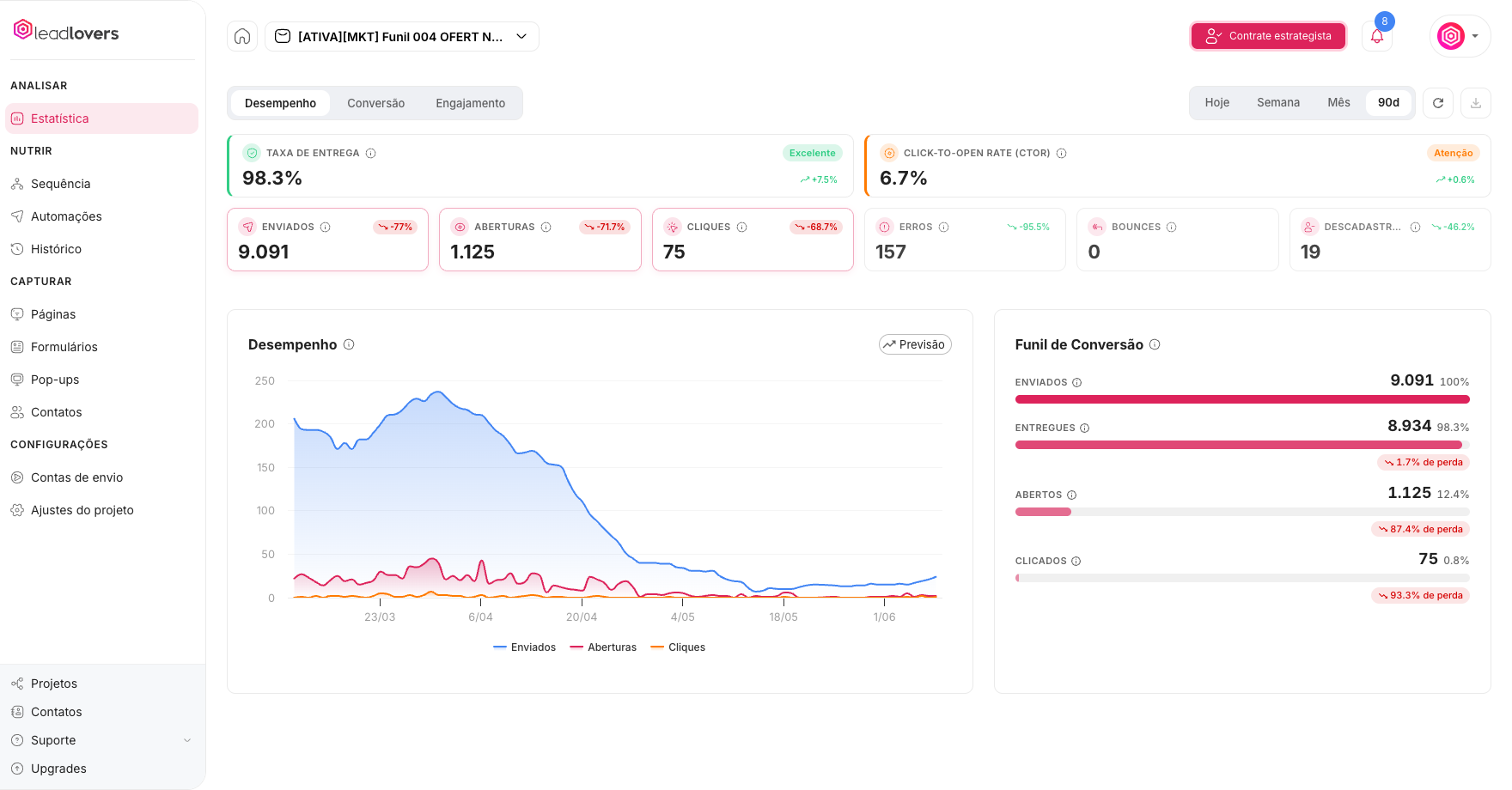
O gráfico Desempenho mostra a evolução das métricas ao longo do tempo. Você liga e desliga cada série (Enviados, Aberturas, Cliques) clicando nos cartões acima, o que ajuda a comparar indicadores diferentes no mesmo gráfico. O botão Previsão acrescenta uma projeção da tendência para os próximos dias, desenhada como uma linha tracejada.
O funil mostra a jornada do e-mail, do envio até o clique, em quatro etapas: Enviados, Entregues, Abertos e Clicados. Cada etapa exibe o percentual em relação ao total de enviados (e não em relação à etapa anterior), e o funil destaca a perda entre as etapas, indicando onde a sua comunicação perde engajamento.
Sobre a etapa Entregues
"Entregues" são os e-mails que chegaram à caixa de entrada, já descontando bounces e erros.
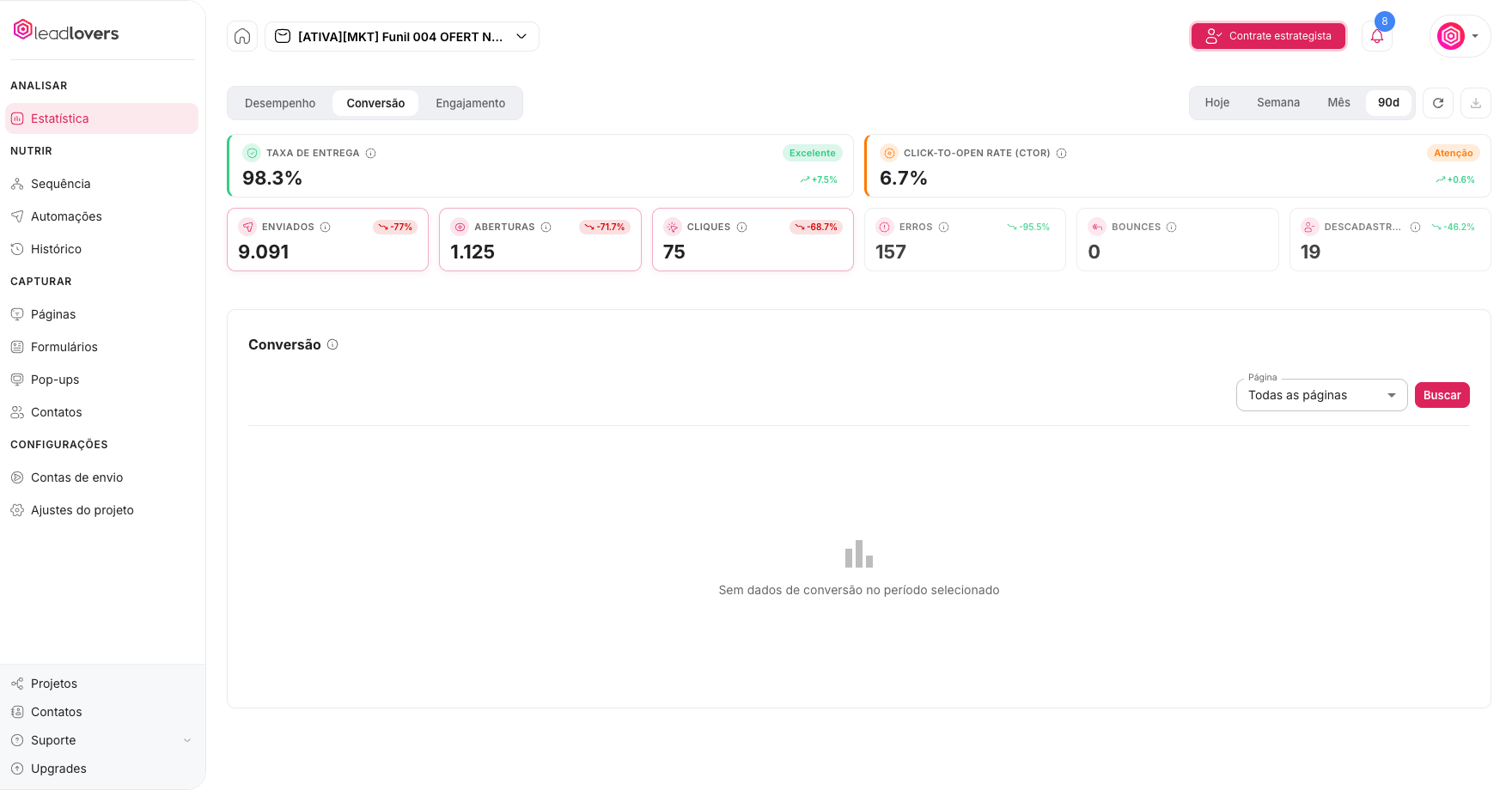
A aba Conversão compara visitas e conversões das suas páginas de captura ao longo do tempo. Use o filtro Página para analisar todas as páginas juntas ou uma página específica e clique em Buscar para atualizar a comparação dentro do período escolhido.
Enquanto não houver visitas registradas no período, a tela mostra "Sem dados de conversão no período selecionado". Assim que suas páginas começarem a receber acessos, o comparativo de visitas e conversões aparece aqui.
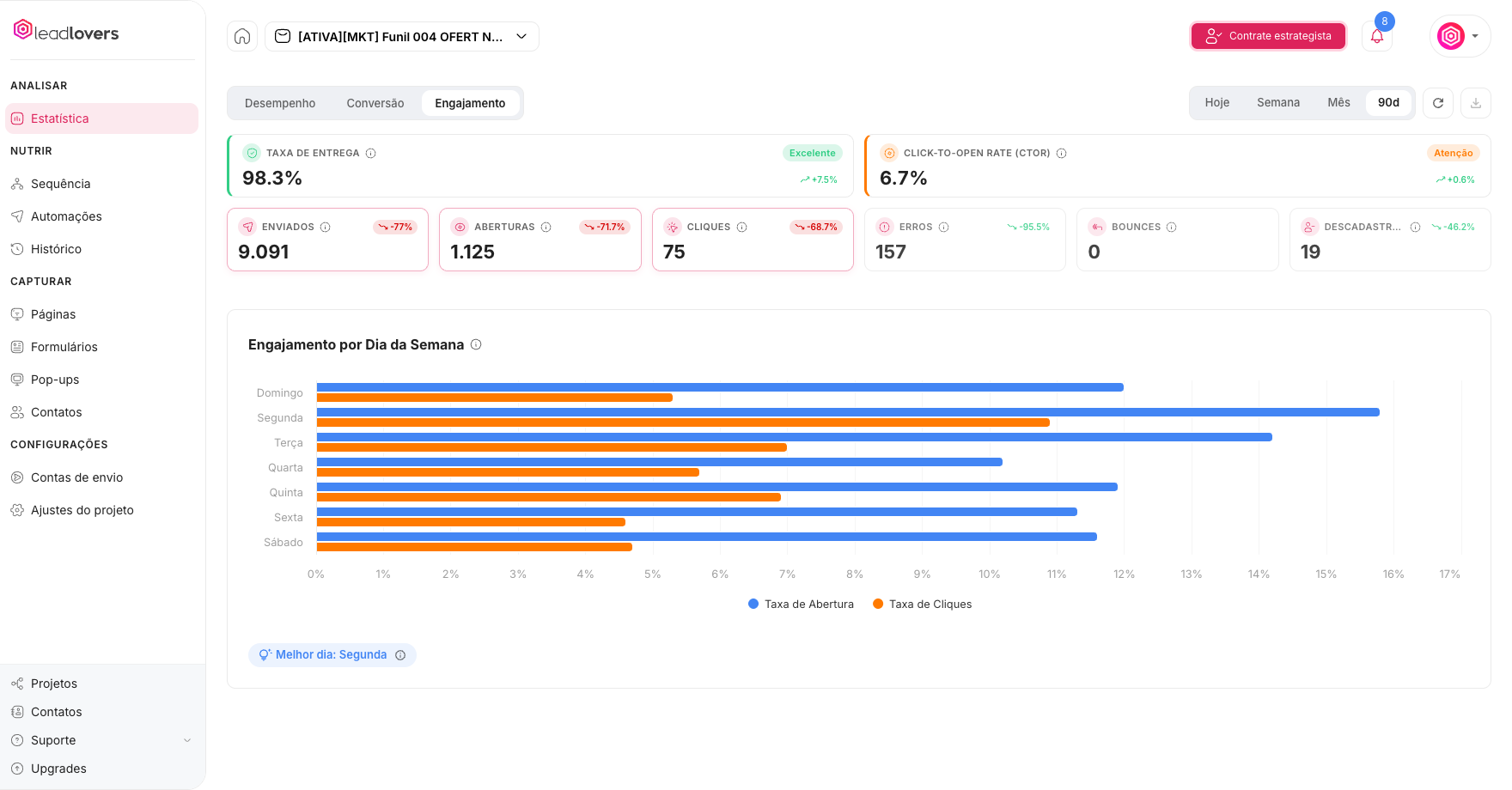
A aba Engajamento mostra o gráfico Engajamento por Dia da Semana, com a taxa de abertura e a taxa de cliques distribuídas de domingo a sábado. Ele ajuda a identificar em quais dias seus e-mails têm melhor desempenho, para que você ajuste os dias de envio.
O destaque Melhor dia aponta o dia mais forte da semana, combinando a taxa de abertura (com peso maior) e a taxa de cliques.
Dica
As métricas só aparecem depois que você envia e-mails dentro do período. Para enxergar tendências, comece pelo filtro 90d; para acompanhar o dia a dia, use Hoje ou Semana.
Quer exportar os dados em planilha?
A Estatística é a visão visual do projeto. Para gerar relatórios em arquivo (.csv ou .txt), como o relatório sintético, o extrato de leads ou o histórico de envios, veja Como funciona o Relatório de Projeto. Para testar a entrega do e-mail nos principais provedores antes do disparo, veja o Relatório de Entregabilidade.
Suporte
Se surgir qualquer dúvida ou se precisar de ajuda durante este procedimento, entre em contato com o nosso suporte!
Entre no projeto e, no menu lateral, no grupo Analisar, clique em Estatística.
No canto superior direito você escolhe Hoje, Semana, Mês ou 90d (últimos 90 dias), e todos os números e gráficos da tela respeitam o período selecionado.
É o percentual de quem abriu o e-mail e também clicou em algum link dentro dele; acima de 15% é considerado excelente. Diferente do percentual de cliques do funil, o CTOR usa o total de aberturas como base, e não o total de enviados.
Erros são e-mails que não conseguiram ser enviados por falhas técnicas; bounces são e-mails rejeitados pelo provedor do destinatário, como endereço inválido ou caixa cheia.
Use o botão Baixar no topo para exportar as informações exibidas na tela. Para relatórios em arquivo .csv ou .txt, como o relatório sintético ou o extrato de leads, veja o artigo Como funciona o Relatório de Projeto.
Este artigo foi útil?