
Projeto de Whatsapp: Como funcionam os gatilhos
Por Equipe leadlovers· 3 min de leitura· ·
Os gatilhos do projeto de WhatsApp na leadlovers automatizam ações a partir do comportamento do lead, e você os configura acessando seu projeto de WhatsApp, clicando no ícone de engrenagem e depois em Gatilhos.
Atenção: Artigo da versão 4.0 da leadlovers, disponível a partir jun 2022.
Objetivo: Mostrar como configurar os gatilhos de resposta no projeto de Whatsapp
Para que serve: orientar os clientes na utilização do projeto de WhatsApp
Requisito Obrigatório: Você precisa já ter uma conta de WhatsApp ativa.
A utilização dos gatilhos de mensagem poderá transformar sua estratégia;
Com eles suas ações podem ser tornar totalmente automatizadas, confira abaixo como ativar e configurar os gatilhos de mensagem.
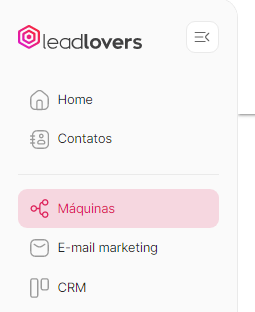
N1– Acesse o menu lateral, clique em Projetos.
N2– Selecione seu projeto de Whatsapp.
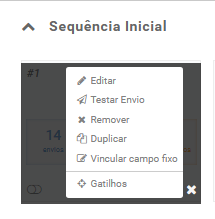
N3- Para acessar á área de gatilhos, clique no ícone da engrenagem < e em Gatilhos
Após isso você terá algumas opções de gatilhos para utilizar, são eles:
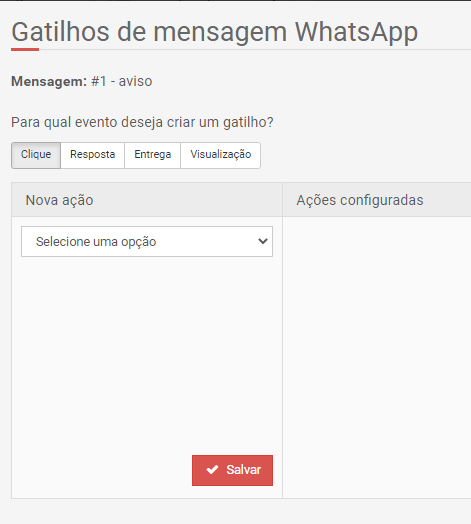
Filtros – Tipos de gatilhos
- Gatilhos de clique: Será ativado quando o lead, clicar em um link ou botão
- Gatilho de Resposta: Será ativado quando o lead responder com uma palavra chave / ou qualquer resposta
- Gatilho de entrega: Será ativado quando a mensagem for enviada
- Gatilho de visualização: Será ativado quando o lead visualizar a mensagem
Ações dos Gatilhos
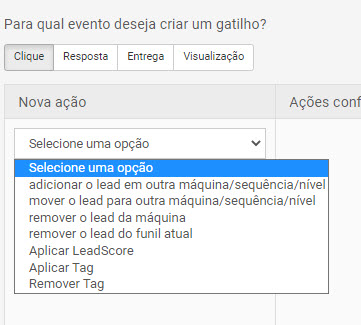
Somente um filtro poderá ser selecionado, após selecionar o tipo de filtro (por exemplo, filtrar todos os leads que clicaram na mensagem.)
É preciso selecionar qual ação será feita.
As ações disponíveis são:
- Adicionar o lead em uma outro projeto/sequencia/nível
- Mover o lead para outro projeto/sequencia/nível
- Remover o lead do projeto
- Remover o lead do funil atual
- Aplicar leadlovers
- Aplicar TAG
- Remover TAG
Como configurar um gatilho na prática
E na prática como funciona a configuração dos gatilhos?
Primeiro passo é entender qual desses filtros é o ideal para sua estratégia.
Em nosso exemplo usaremos a opção Gatilho de resposta.
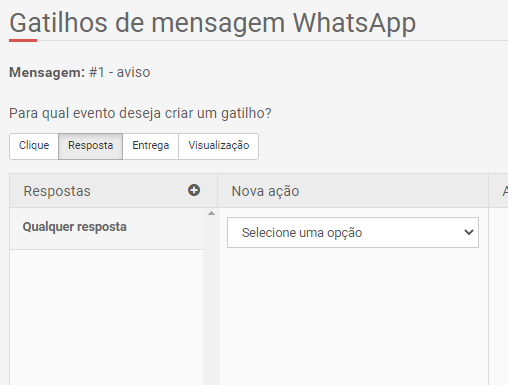
1- Clique em gatilho de Resposta
2- Veja que existe a possibilidade de criar um gatilho geral, que ativará caso o lead resposta qualquer coisa.
Caso essa seja sua estratégia, basta escolher a ação que deseja fazer a seguir, e clicar em salvar.
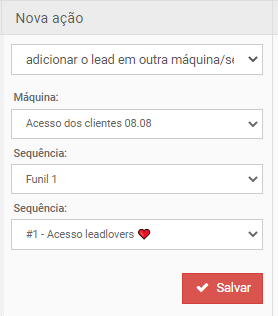
Obs. Caso escolha opção de mover ou adicionar em outro projeto, é preciso preencher as informações para qual projeto o lead será direcionado.
Criando resposta personalizada
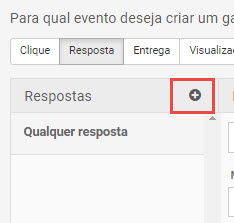
1 – Após escolher gatilho de resposta, na parte superior clique no símbolo de [ + ]
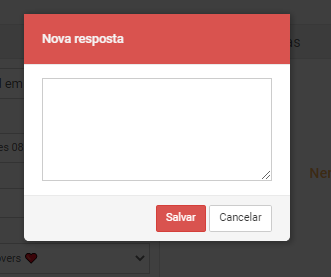
2 – Abrirá uma nova tela, para criação da resposta “personalizada”
.
Obs. lembre-se que para o gatilho funcionar seu lead precisa escrever exatamente igual a resposta criada.
Após isso, selecione a ação desejada e clique em salvar.
Suporte
Se surgir qualquer dúvida ou situação, ou se precisar de qualquer ajuda durante este procedimento, por favor, entre em contato com o nosso suporte!
Perguntas frequentes
Quais tipos de gatilho estão disponíveis no projeto de WhatsApp?
Existem gatilhos de clique (ativado quando o lead clica em um link ou botão), de resposta (quando o lead responde com uma palavra-chave ou qualquer resposta), de entrega (quando a mensagem é enviada) e de visualização (quando o lead visualiza a mensagem).
Como acesso a área de gatilhos no projeto de WhatsApp?
No menu lateral clique em Projetos, selecione seu projeto de WhatsApp, clique no ícone da engrenagem e depois em Gatilhos.
O que preciso ter antes de usar os gatilhos de WhatsApp?
É requisito obrigatório já ter uma conta de WhatsApp ativa.
Quais ações um gatilho pode executar sobre o lead?
Adicionar o lead em outro projeto, sequência ou nível; mover o lead para outro projeto, sequência ou nível; remover o lead do projeto; remover o lead do funil atual; aplicar leadlovers; aplicar TAG; e remover TAG. Somente um filtro pode ser selecionado por vez.
Como funciona o gatilho de resposta personalizada?
Após escolher o gatilho de resposta, clique no símbolo de + na parte superior para criar a resposta personalizada. Para o gatilho funcionar, o lead precisa escrever exatamente igual à resposta criada.