
\[EDITORES ANTIGOS] Blocos e Modelos Prontos: Como criar e configurar uma página de captura?
Por Equipe leadlovers· 7 min de leitura· ·
Nos editores antigos, você cria uma página de captura de duas formas dentro do projeto: usando uma Página Modelo Pronto ou montando pelo Construtor. Em ambas, acesse Projetos, abra o projeto, vá em Páginas, clique em +, nomeie a página, defina o funil e a sequência de destino dos leads e as URLs de redirecionamento após a captura, e clique em Salvar.
Objetivo: Mostrar o passo a passo de como configurar uma página de captura.
Para que serve: Páginas de captura com formulários para que o lead preencha e entre diretamente em um funil no seu projeto.
Requisito(s) Obrigatórios: Possuir um projeto criado no leadlovers.
Se você já tem um site criado e deseja capturar leads para seu projeto no leadlovers.
Através dele, é preciso criar um Formulário de Captura e integrá-lo com seu site. A forma de como realizar a integração varia, pois vai depender de onde seu site está e como foi feito.
Página Modelo Pronto
Obs: Você pode já ter outros funis criados em seu projeto, não há problema nenhum.
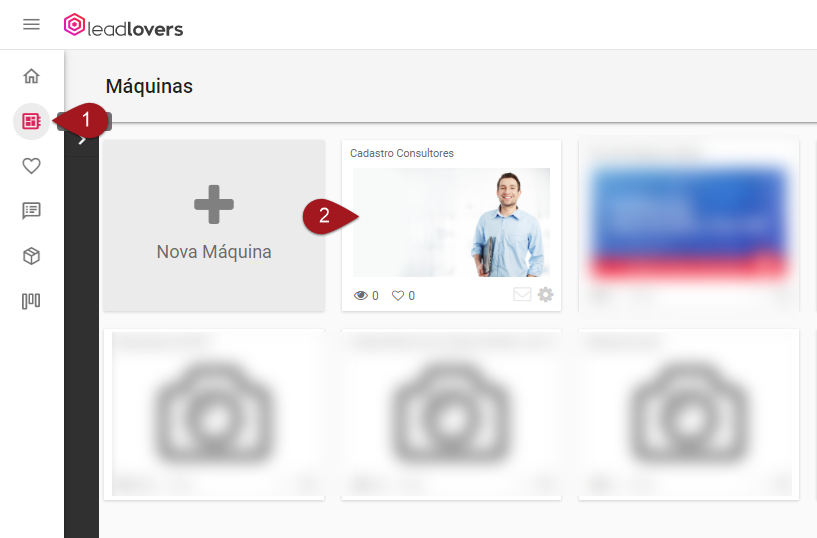
Nº 1 Clique em Projetos no menu lateral
Nº 2 Clique em cima do projeto que deseja acessar
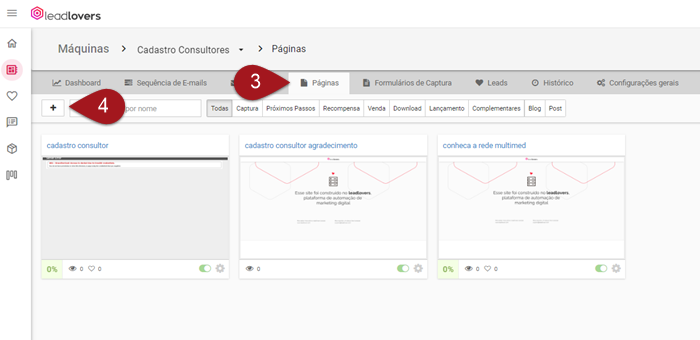
Nº 3 Clique em Páginas no menu superior
Nº 4 Clique na opção +
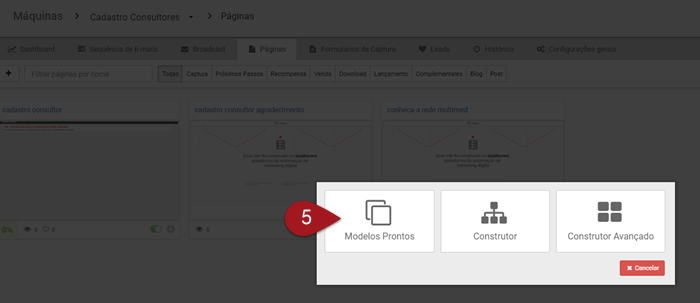
Nº 5 Selecione a opção Modelos Prontos
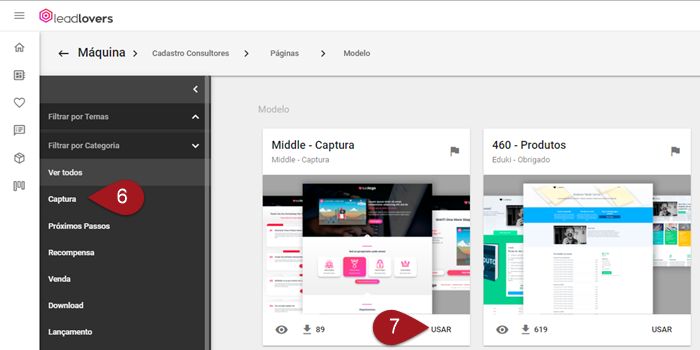
Nº 6 Selecione a opção Captura para filtrar pelos modelos prontos de página de captura
Nº 7 Após seleciona o modelo pronto de página de captura
desejado, clique em Usar
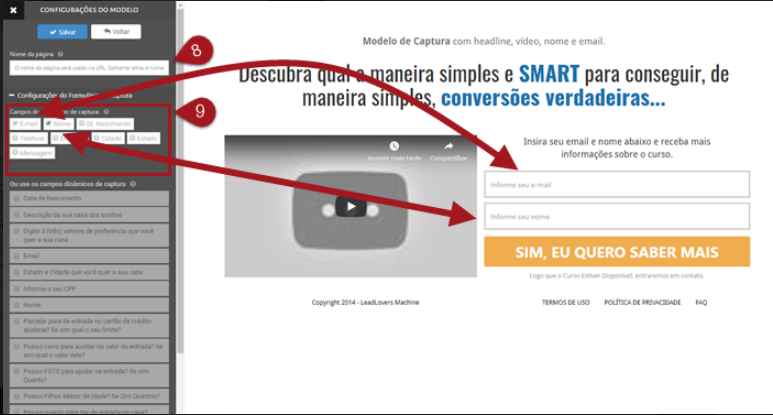
Nº 8 De o nome desejado à página de captura no campo Nome da página
Obs: Não é possível utilizar caracteres especiais, acentos, pontuações e espaço.
Obs: É possível utilizar letras, números e traço –
Nº 9 No menu Configurações do Formulário de Captura selecione as informações que deseja capturar dentre as opções possíveis.
Nº 10 No menu Destino dos leads (MULTI FUNIS) é aonde será selecionado o funil e sequência (nível) que os leads serão inseridos quando forem capturados por esta página de captura
Obs: Caso não saiba criar um funil e sequência, criamos este material especialmente pra você ensinando o passo a passo.
Obs: O funil e sequência devem estar criados nesta mesmo projeto que está criando a página de captura
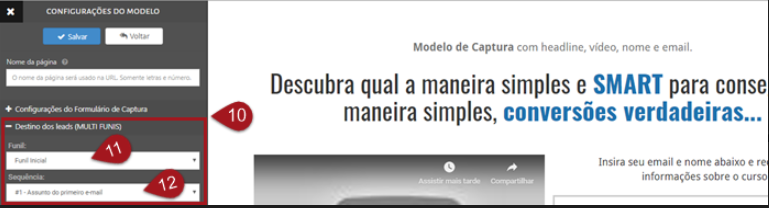
Nº 11 Escolha o funil desejado
Nº 12 Escolha a sequência (nível) desejado
Obs: Preste atenção para selecionar o funil e nível da sequência corretos
Obs: Cuidado para não deixar o lead fora de sequência, isso irá ocorrer caso não escolhe uma sequência. Fazendo com que o lead seja adicionado no funil mas não na sequência, sendo necessário mover manualmente o lead depois para a sequência.
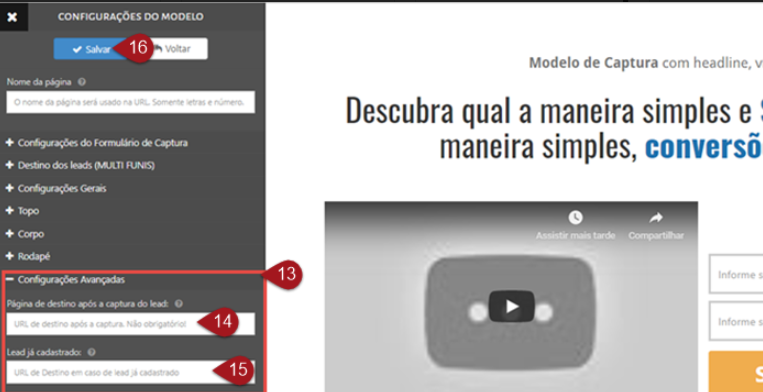
Nº 13 Aqui no menu Configurações Avançadas é aonde você consegue realizar as configurações de redirect, ou seja, o que irá abrir para o lead após ele se capturar na página ou para já capturados que tentam se cadastrar novamente.
Obs: Neste artigo iremos falar apenas das duas primeiras opções deste menu
Nº 14 No campo Página de destino após a captura do lead: é aonde você coloca a URL (link) que irá abrir pro lead assim que ele se cadastrar no formulário de captura na página
Obs: Pode ser qualquer link, seja de um site, blog, vídeo, fórum, etc. Qualquer link, não sendo necessário ele ser de uma página criada no leadlovers.
Obs: Caso você não coloque nenhum link neste campo irá abrir uma página de erro.
Nº 15 No campo Lead já cadastrado: é aonde você coloca a URL (link) que irá abrir pro lead que se cadastrar no formulário, mas que já é um lead cadastrado em seu projeto
Obs: Da mesma forma que a opção acima (Nº 14), é possível colocar qualquer link.
Nº 16 Após ter configurado os links que irão abrir para os novos leads ou leads já existentes, clique em Salvar para salvar a página e criá-la
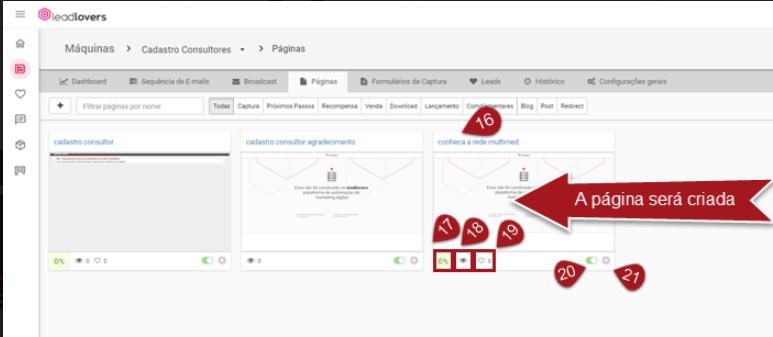
Pronto, agora a página estará criada em seu projeto em Páginas (Nº 3)
no menu superiorNº 17 Nome dado à página
Nº 18 Porcentagem de conversão (captura) da página, medida em cima dos dados de quantas visualizações a página teve e quantas conversões ela gerou
Nº 19 Quantos acessos a página já teve
Nº 20 Quantas conversões (capturas) a página já fez
Nº 21 Nesta opção é possível ativar ou desativar a página,
caso você a desative, não será possível acessá-la, somente se ativar novamente
Página Pelo Construtor
Obs: Neste tutorial irei lhe mostrar apenas como adicionar um bloco de captura e como configurá-lo para inserir o lead no projeto, funil e sequência corretamente.
Nº 1 Clique em Projetos no menu lateral
Nº 2 Clique em cima do projeto que deseja acessar
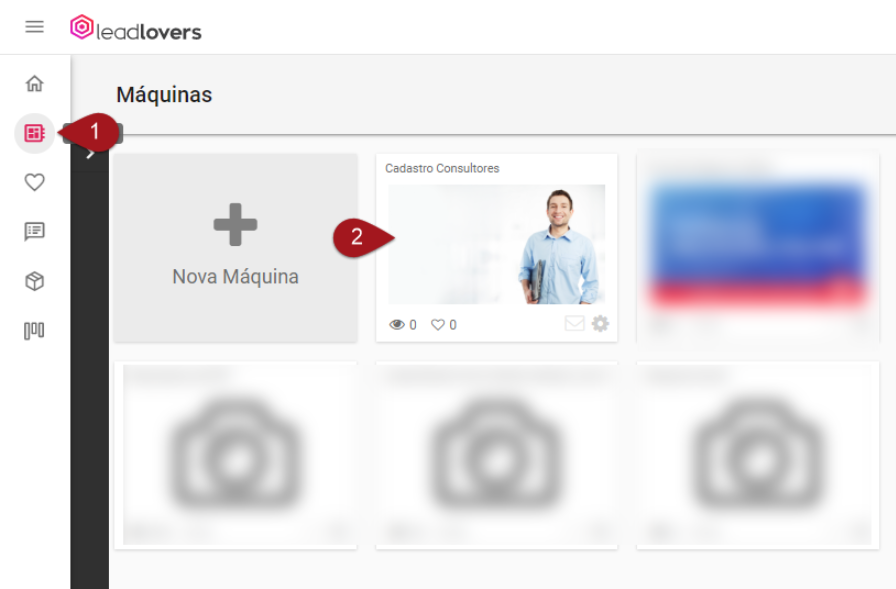
Nº 3 Clique em Páginas no menu superior
Nº 4 Clique na opção +
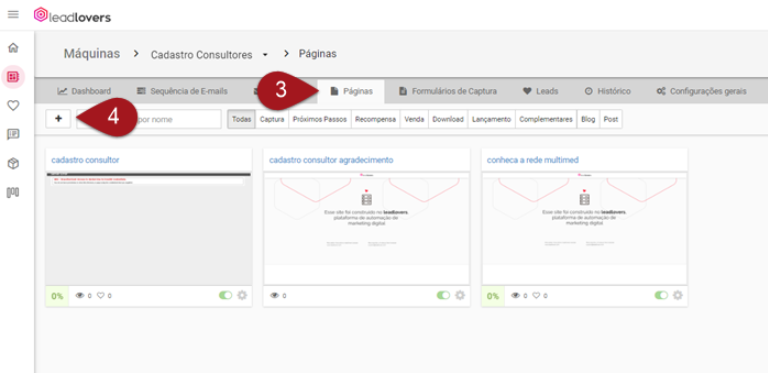
Nº 5 Selecione a opção Construtor
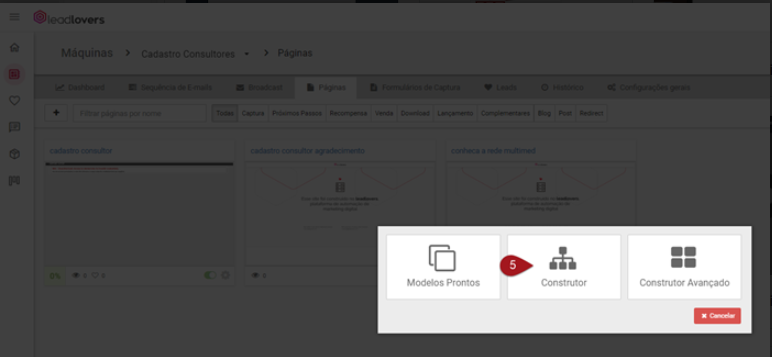
Nº 6 De o nome desejado à página de captura no campo Nome da página:
Obs: Não é possível utilizar caracteres especiais, acentos, pontuações e espaço.
Obs: É possível utilizar letras, números e traço –
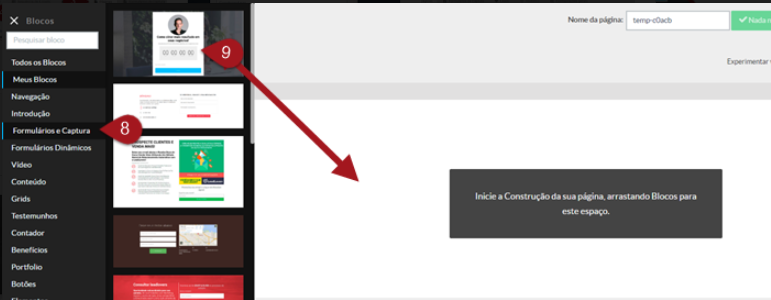
Nº 7 Clique nesta opção para abrir a galeria de blocos

Nº 8 Seleciona a galeria de blocos Formulários de captura
Nº 9 Após ter escolhido um bloco arraste o bloco para o local indicado no print
Nº 10 Acesse a opção Configurações , no canto superior Direito > Engrenagem
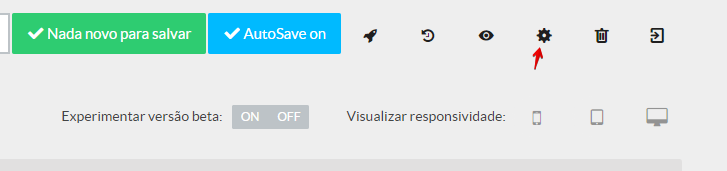
Nº 11 Dê um título a página (é o nome que irá aparecer na aba ao abrir a página) aqui no campo Título da Página
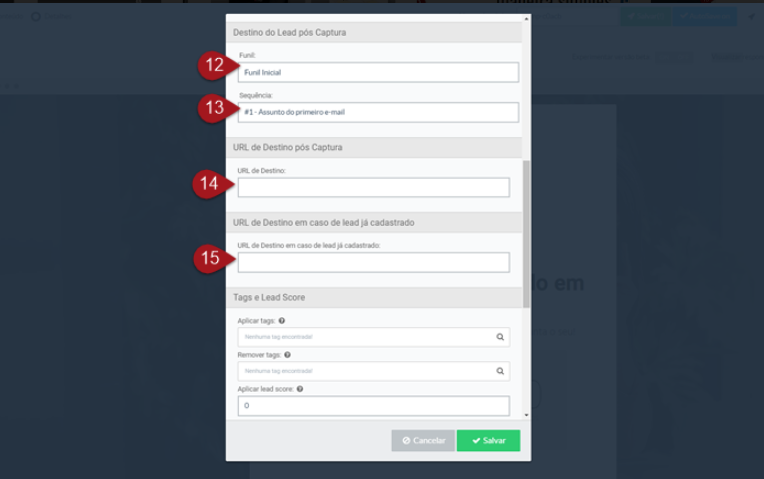
Nº 12 No menu Destino do Lead pós captura escolha o funil que deseja inserir o lead no campo Funil:
Nº 13 Escolha a sequência (nível) que deseja inserir o lead no campo Sequência:
Obs: Preste atenção para selecionar o funil e nível da sequência corretos\
Obs: Cuidado para não deixar o lead fora de sequência, isso irá ocorrer caso não escolhe uma sequência. Fazendo com que o lead seja adicionado no funil mas não na sequência, sendo necessário mover manualmente o lead depois para a sequência.
Nº 14 No menu URL de Destino pós Captura: tem o campo URL de Destino:, é aonde você coloca a URL (link) que irá abrir pro lead assim que ele se cadastrar no formulário de captura na
página\
Obs: Pode ser qualquer link, seja de um site, blog, vídeo, fórum, etc. Qualquer link, não sendo necessário ele ser de uma página criada no leadlovers.\
Obs: Caso você não coloque nenhum link neste campo, irá abrir uma página de próximos passos, caso tenha uma criada em seu projeto. Se não tiver uma página de próximos passos e não colocar um link neste campo irá direcionar o lead para uma página de erro após a captura, mas ele será capturado.
Nº 15 No campo URL de Destino em caso de lead já cadastrado: do menu com o mesmo nome, é aonde você coloca a URL (link) que irá abrir pro lead que se cadastrar no formulário, mas que já é um lead cadastrado em seu projeto. \
Obs: Da mesma forma que a opção acima (Nº 14), é possível colocar qualquer link.
Nº 16 Clique em Salvar
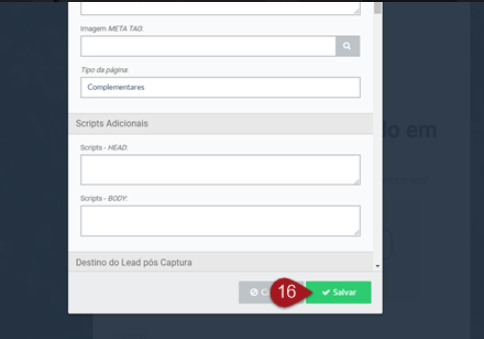
Nº 17 Clique em Salvar novamente para salvar e criar a página

Pronto, agora a página estará criada em seu projeto em Páginas (Nº 3) no menu superior
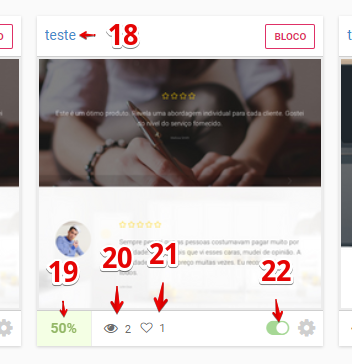
Nº 18 Nome dado à página
Nº 19 Porcentagem de conversão (captura) da página, medida em cima dos dados de quantas visualizações a página teve e quantas conversões ela gerou
Nº 20 Quantos acessos a página já teve
Nº 21 Quantas conversões (capturas) a página já fez
Nº 22 Nesta opção é possível ativar ou desativar a página, caso você a desative, não será possível acessá-la, somente se ativar novamente\
Suporte
Se surgir qualquer dúvida ou situação, ou se precisar de qualquer ajuda durante este procedimento, por favor, entre em contato com o nosso suporte!
Perguntas frequentes
O que preciso ter antes de criar uma página de captura?
É obrigatório possuir um projeto já criado no leadlovers, e o funil e a sequência de destino devem estar criados nesse mesmo projeto.
Quais são as formas de criar a página de captura?
Duas: pela Página Modelo Pronto, escolhendo um modelo pronto de captura, ou pela Página Pelo Construtor, arrastando um bloco de formulário de captura.
Que caracteres posso usar no nome da página?
Não é possível utilizar caracteres especiais, acentos, pontuações e espaço. São permitidos apenas letras, números e o traço.
Para onde os leads vão após serem capturados?
No menu de destino dos leads você seleciona o funil e a sequência (nível) em que o lead será inserido. Atenção para escolher a sequência, pois sem ela o lead entra no funil mas fica fora de sequência, sendo necessário movê-lo manualmente depois.
O que acontece se eu não informar a URL de destino após a captura?
No Modelo Pronto, deixar o campo vazio abre uma página de erro. No Construtor, abre a página de próximos passos, se houver uma criada no projeto; caso não haja, o lead é direcionado para uma página de erro, mas ainda será capturado.